前言
此处为具体思路和原理讲解,想要快速上手可直接跳至环境准备开始。
从 视频 展示的效果来看,智能魔方的转动和 MC 中的魔方状态达成了某种同步。那么在不修改游戏代码、不添加额外 mod 的情况下,该如何做到?
机械动力三阶魔方的操作方式
在此之前,需要先了解一下在 MC 中用到的机械动力三阶魔方的操作方法——通过快捷栏中绑定了不同无线红石信号终端的无线红石遥控器来对不同的面进行正/反转动。
在操作过程中,只需要快捷栏的切换以及 W/A/S/D/Shift/Space 的组合(快捷栏切换不会打断操控状态),就可以梳理出一套按键与 12 个转动的一一对应关系。
例如:
| 转动记号 | 按键组合 |
|---|---|
| U | Shift + Space |
| U’ | Space |
| D | A |
| D’ | D |
| F | 8 + S |
| F’ | 8 + W |
| R | 6 + S |
| R’ | 6 + W |
| L | 7 + W |
| L’ | 7 + S |
| B | 4 + S |
| B’ | 4 + W |
仅示例,方案不唯一。实际的无线红石信号终端控制中,以转动记号的视角来看有一些是重复的。
映射层:RubiKey
到了这里,在内容连接上要做的工作就很清晰了——做一个智能魔方转动信号与键盘输入之间的映射层。
参考了 cstimer 等项目后,我把这个映射层封装为了一个桌面工具「RubiKey」。
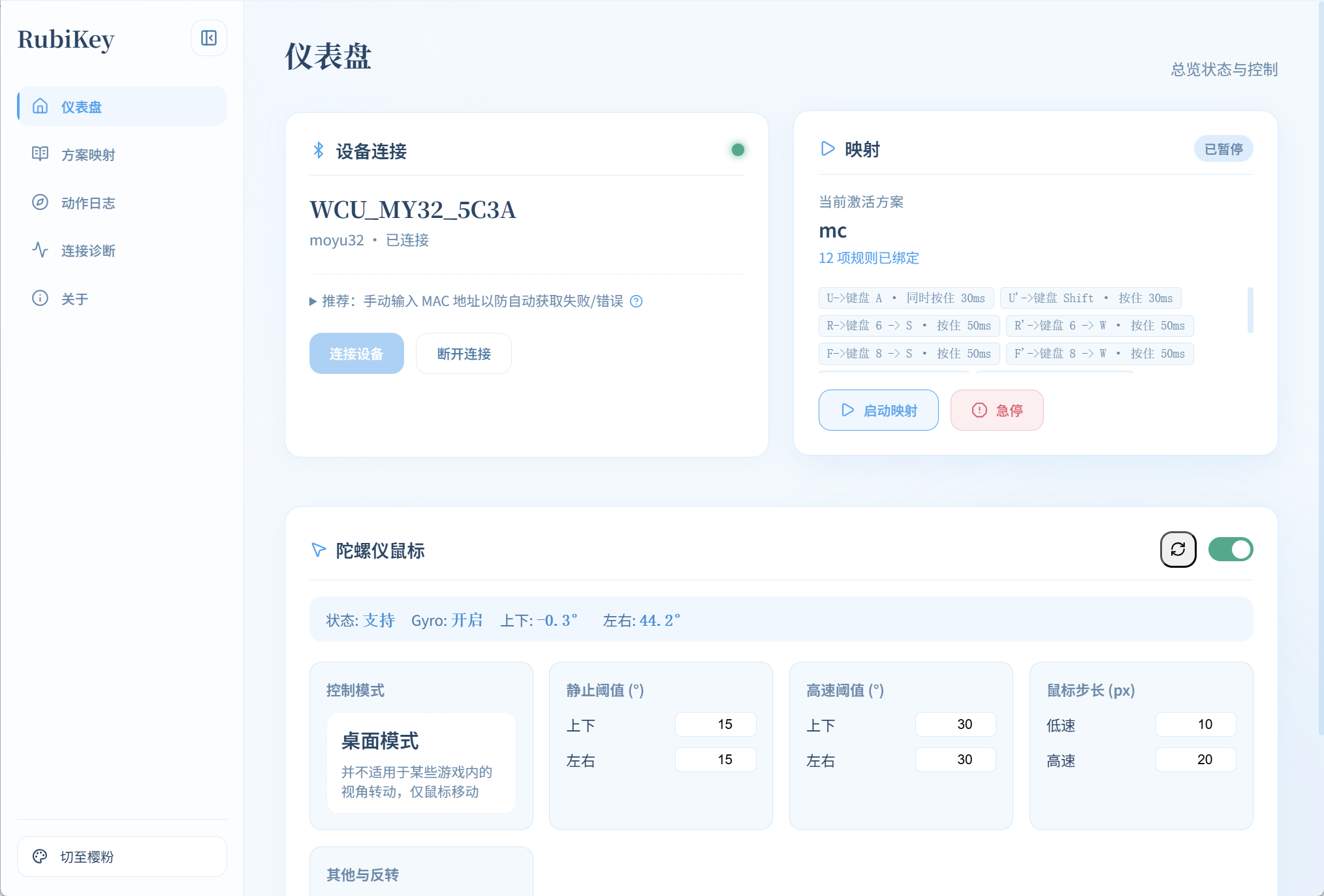
工具已开源,欢迎点个 Star 支持一下喵~
huizhiLLL/RubiKey:基于 Electron 和 React 的整活项目,让智能魔方触发 Windows 系统的键鼠行为
最后,打通连接映射层,游戏中按下 F1,就能达到所谓的「同步」感啦~
环境准备
硬件与系统:
- 一颗智能魔方(GAN / 魔域)
- 一台 Windows 11 笔记本/电脑
- 一点点耐心 (Windows 10 理论可行 不保证稳定)
需要额外下载的:
- 机械动力三阶魔方存档(来源:b 站大佬 cym_STUDIO) 解压密码为 BV1c83zzxEyL
- RubiKey(智能魔方映射层):
- RubiKey | Github Releases
- RubiKey | huizhi’s OpenList (网络环境不佳时选择)
注意:仅体验推荐下载
portable版本 双击即可打开使用 方便更新可下载Setup版 安装后使用
RubiKey 是笔者简单搓的一个小工具,有能力的读者也可以参考 cstimer 源码自行开发映射层。
开始
1. 进入存档
- 启动 Minecraft
- 进入机械动力存档
- 确保快捷栏中的无线红石遥控器数量完整,以及魔方状态正常
2. 连接智能魔方
- 打开 RubiKey
- 填入要连接的智能魔方的 MAC 地址
- 点击「连接魔方」,选择对应设备,静待连接成功
3. 启动映射
此时魔方的转动将同步到对应方案的键鼠操作上。陀螺仪鼠标可以选择关闭,以防干扰。
4. 回到游戏
回到 Minecraft 中,先拿着一个无线红石遥控器右击进入操控状态,然后尝试转动魔方,观察 MC 中的魔方是否正常跟随转动。如果正常,按 F1 隐藏 UI,即可达到视频中的演示效果
可选:使用
/tick rate xxx调整游戏随机刻的速率可加快 MC 中的魔方转动速度,建议设置为 40~80(默认为 20)。
注意:魔方切记不要转动太快,防止 MC 中的魔方发生转动碰撞导致异常。若发生异常,需要到地面按下按钮重置魔方状态。
结语
教程中会有许多未详细讲到的点,希望各位在遇到问题时首先尝试自行探索解决。若仍未解决,可在 GitHub 上提 issue/PR,或者 b 站评论/私信。
至此教程结束
但这只是一个应用上的体现(Minecraft)——在拥有这样一个映射层的软件之后,你可以自由配置想要映射的内容,玩 2048、地铁跑酷、赛车游戏等键鼠复杂度不高的内容都变得轻而易举,不再受限于 app 生态或浏览器沙盒,你的智能魔方能操控什么,完全由你来定义~