引言
就像使用浏览器有一些常去的网址,我们的电脑使用在平时一样有高频使用的软件。因而会有桌面、快捷方式、任务栏、开始栏等的存在。
像大多数的 Windows 用户一样,我最开始也是将下载的软件的快捷方式都排列在桌面上,并挑出一部分最高频率的放在任务栏中。可随着我对桌面干净、美化的追求,我开始寻找一些更优雅的方案来快速启动。例如桌面图标全部隐藏,取而代之的是使用开始栏的区域,以及 utools 的 Alt + Space 来快速启动应用(同时也搭配任务栏的高频率应用)。
utools 的确是个不错的软件,可扩展性、自由度都很不错。不过我没怎么花时间去调,只是用了一段时间的快速启动。
后来偶然发现了 Kando 这个软件,于是……
软件展示
其实这里本来想放点 GIF 的,稍微录了点体积好大,也有点麻烦,干脆直接放点图吧()




快速开始
Kando 官网: Kando - Do things with utmost efficiency.
Kando 对 Windows、Mac、Linux 平台均支持,安装可见官方文档,很简单(懒得写了)。
配置和使用
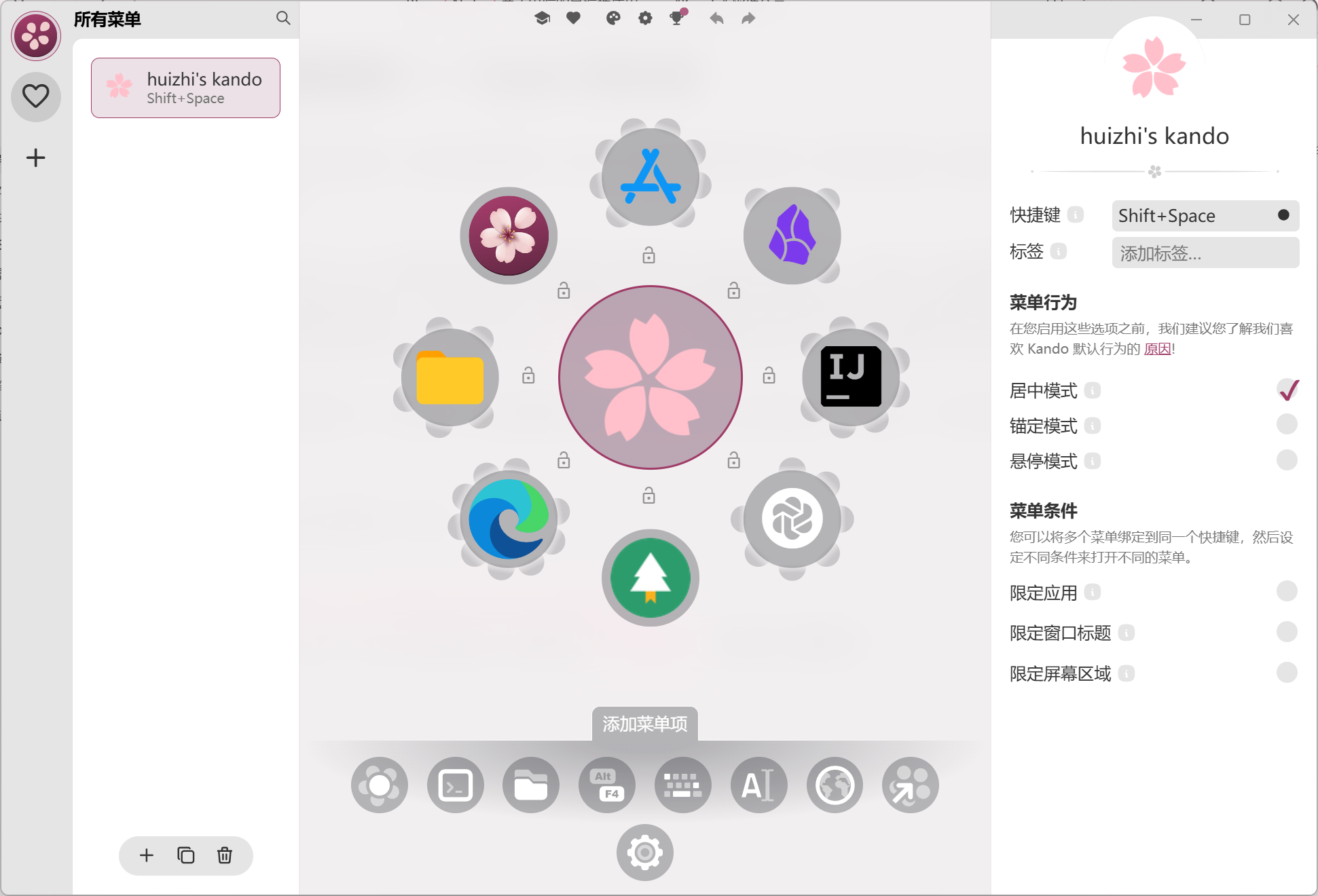
对于 Kando 来说,几乎无需做什么初始化的配置,上手即用,只需要随着使用不断完善自己的导航库。
默认的菜单启动快捷键是 Ctrl + Space,我这里改为了 Shift + Space(因为 Ctrl + Space 会切换输入法的中英文,而 Shift 作修饰符时长按并不会切换中英文)。
可作为导航的项种类相当丰富,包括:
- 子菜单
- 快捷方式
- 网站
- 文件夹
- 命令运行
- 模拟按键
- 等等
具体就建议自行探索啦。
图标自定义
在完善个人的导航库时,可以直接拖动某个快捷方式、文件夹到设置页面来快速填充,然而会遇到需要自行添加图标的情况(默认提供的图标库较少),这里给出我的方法:
-
创建图标库文件夹
首先找到 Kando 的目录
...\AppData\Roaming\kando\,然后在icon-themes\下新建属于自己的图片库文件夹,例如...\AppData\Roaming\kando\icon-themes\huizhi -
添加图标
需要自行添加的图标可直接添加到该文件夹下,选择图标时即可找到该图标库进行选择。
-
图标获取
- 常见的图标可以到 iconfont-阿里巴巴矢量图标库 上直接搜索,建议下载 SVG 格式
- 搜不到的话可以直接上对应软件/网站的官网上找图标直接另存在本地
其他
- 使用一段时间后,发现这个软件在开机自启时是比较慢的,一般在开机之后还要等一会
- 以及,没有类似于”窗口黑名单”的东西,即对于某些窗口禁用快捷启动的配置,只能手动去暂时禁用所有快捷方式(因为我玩 MC 时有时会不小心触发 Kando 的菜单启动……)
- 好看,炫酷是真的哈哈哈